
真的沒想到我會有寫這類型教學文的時候,所以我把這篇文章歸類在生活日誌,哈。事情發生在某一天我居然忘記家裡的WiFi密碼了!新手機怎麼樣也連不上家裡的WiFi,緊急求助懂電腦的朋友,才想到也許也會有人有跟我一樣健忘的時候XD,於是「找回WiFi密碼的方法」教學文就這麼誕生了,我的電腦版本是Windows10,其他版本應該大同小異,希望對忘記WiFi密碼的你能有幫助。

忘記WiFi密碼不用怕,找回WiFi密碼的步驟
找回WiFi密碼之前,首先,你要先有一台早已存取WiFi密碼的電腦或筆電,如果你手邊全無這樣的東西的話,那……,可能打電話給中華電信會比較快。
請注意,以下畫面有貓,因為目前我的筆電桌面是我的愛貓照片。
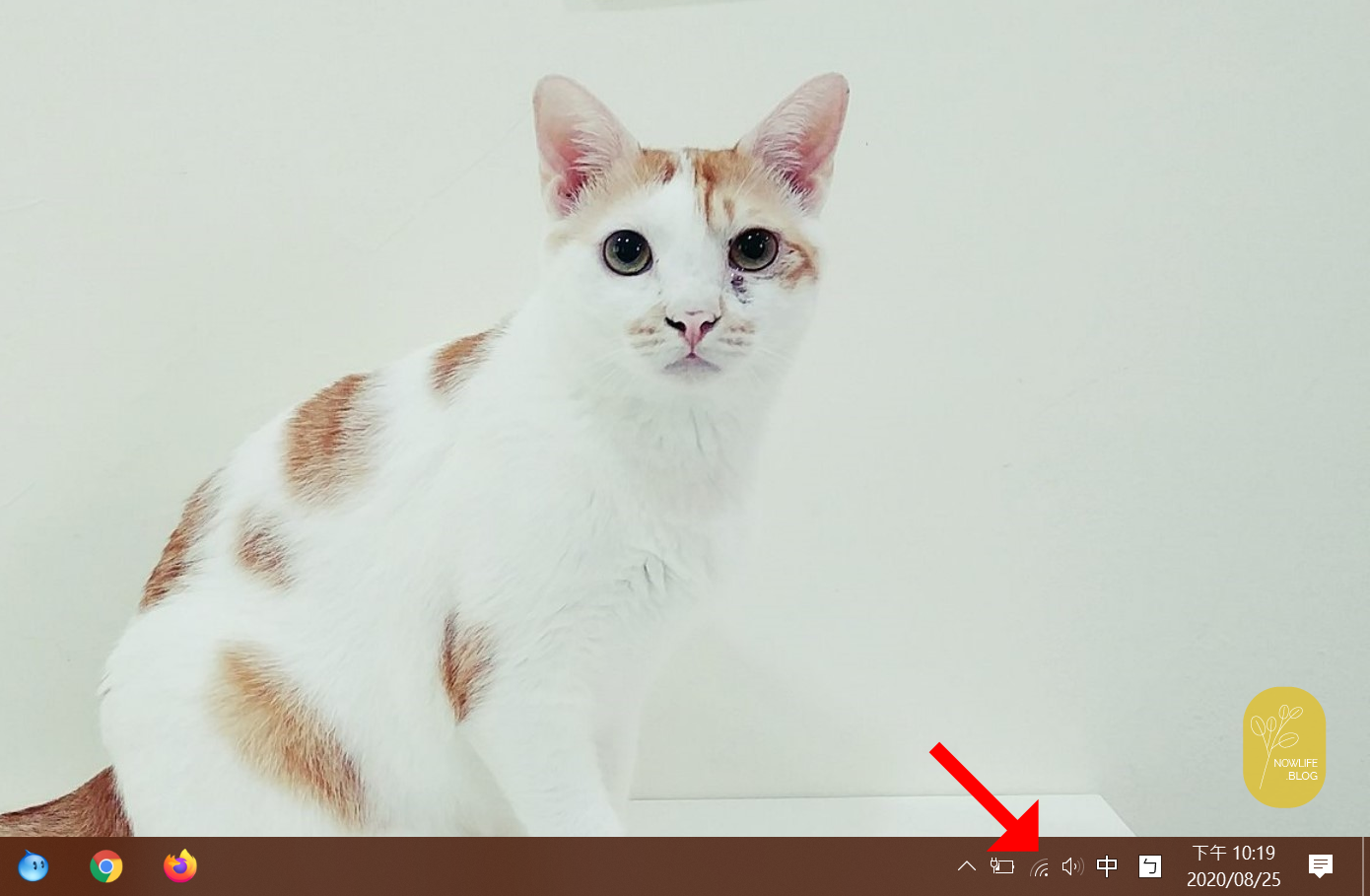
首先,將滑鼠移動到「網際網路存取」的地方。
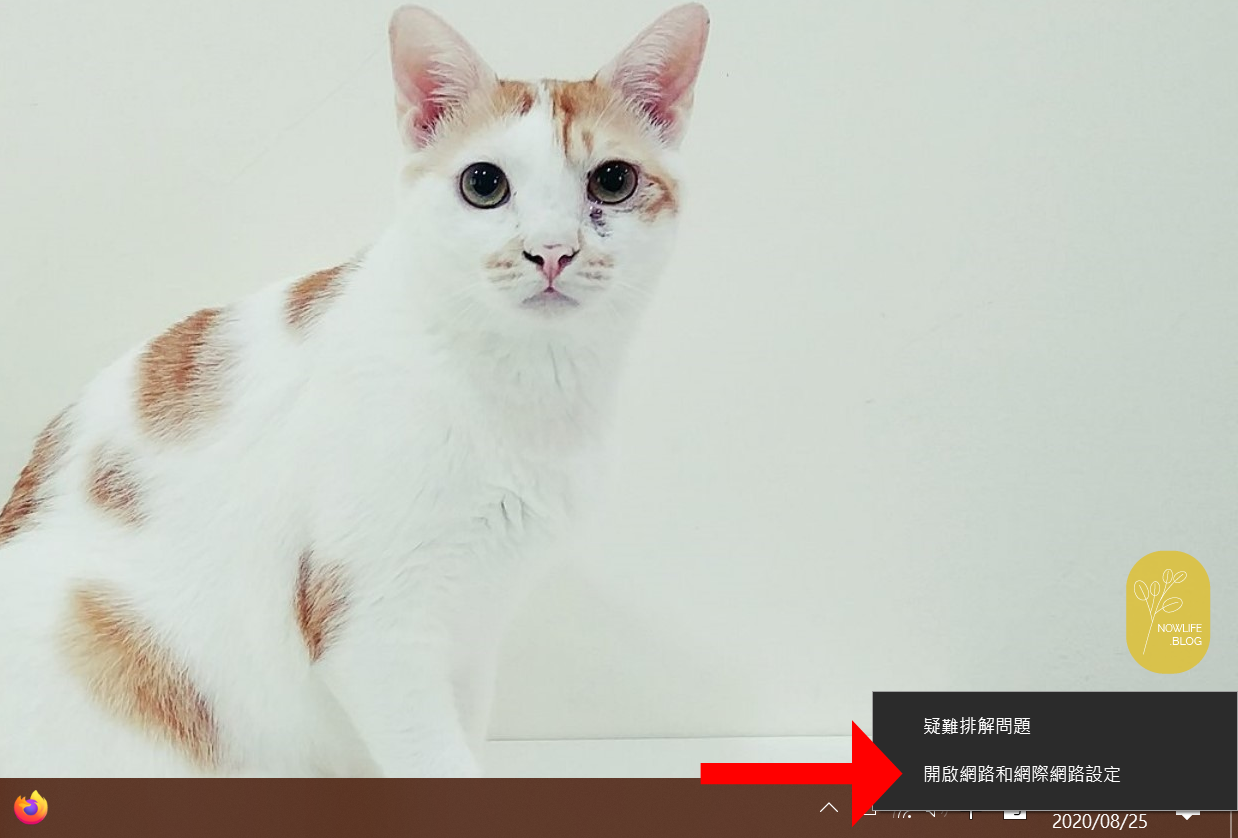
接著,按下右鍵,選擇「開啟網路和網際網路設定」 。
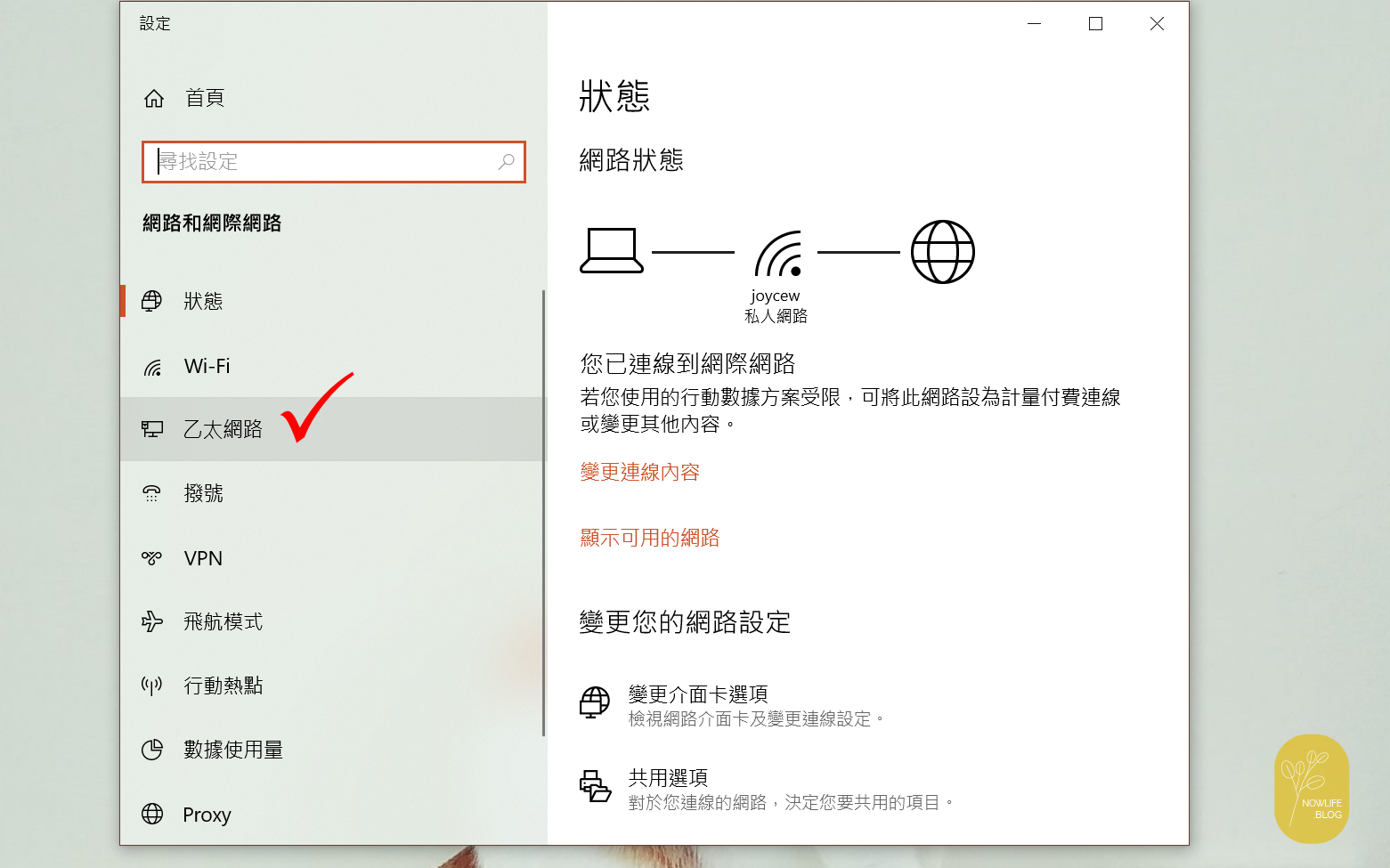
就會跳出這個畫面,選擇左側的「乙太網路」。
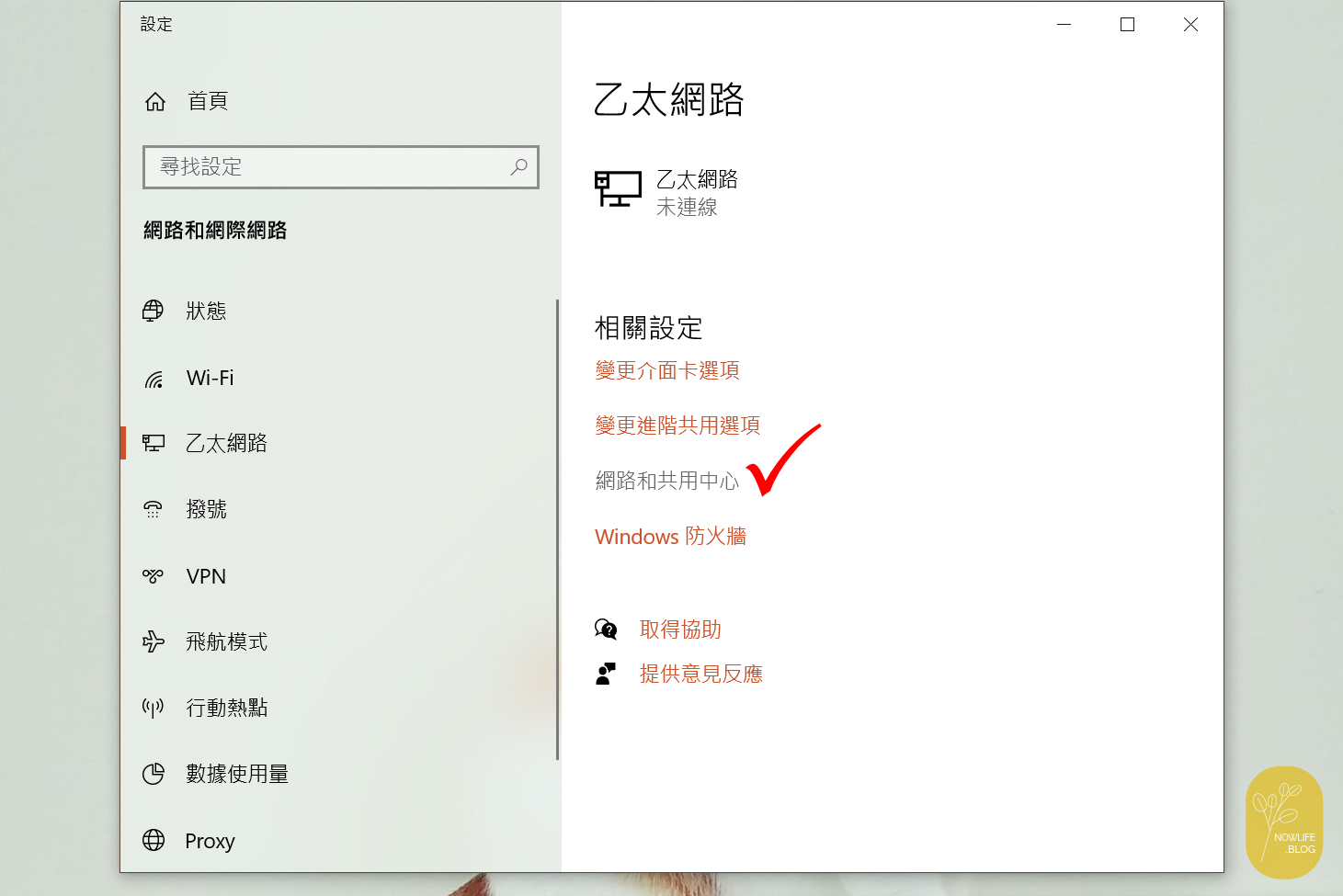
接著點選「網路和共用中心」。
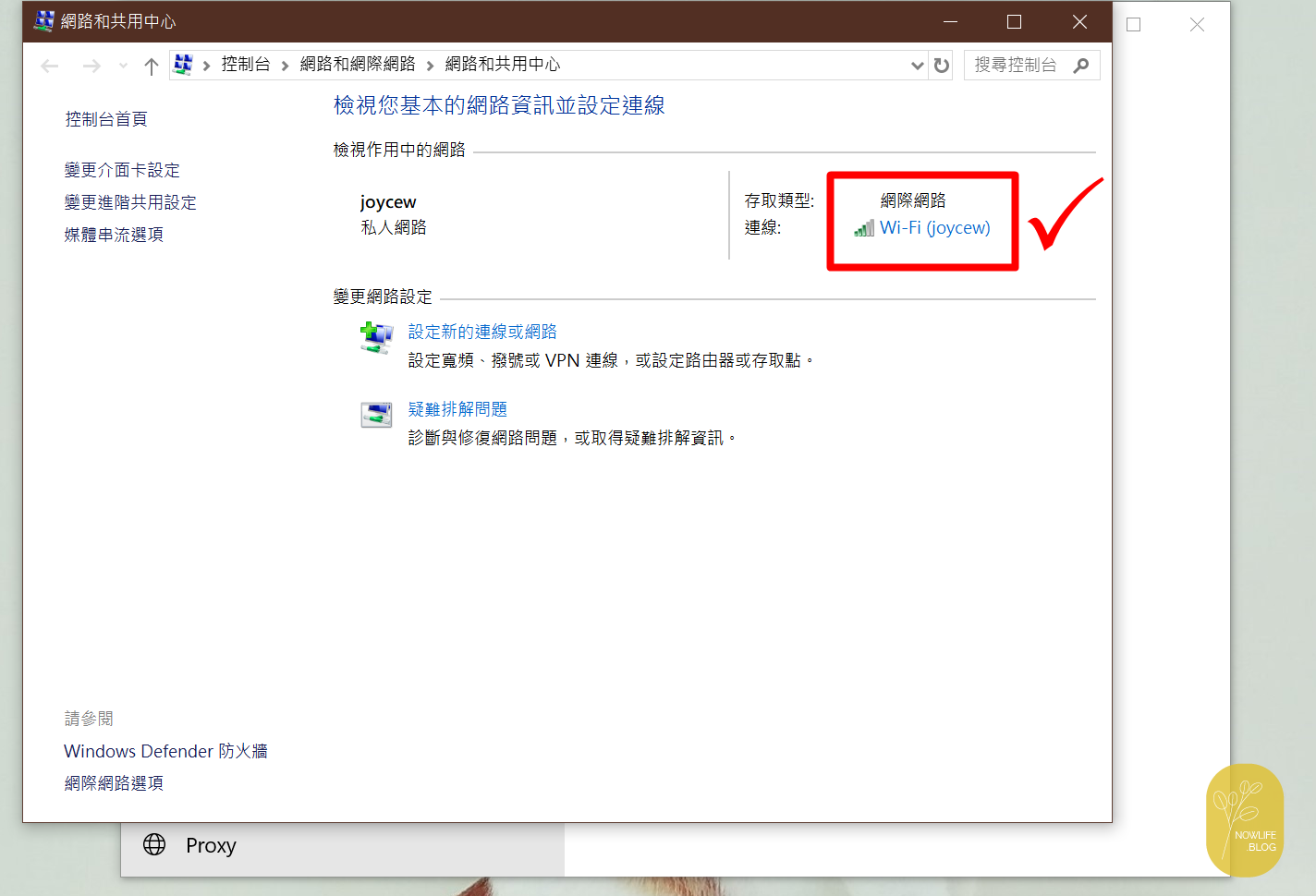
然後就會跳出這個畫面,你可以看到現在連線的網路,點選網際網路下面的WiFi名稱。
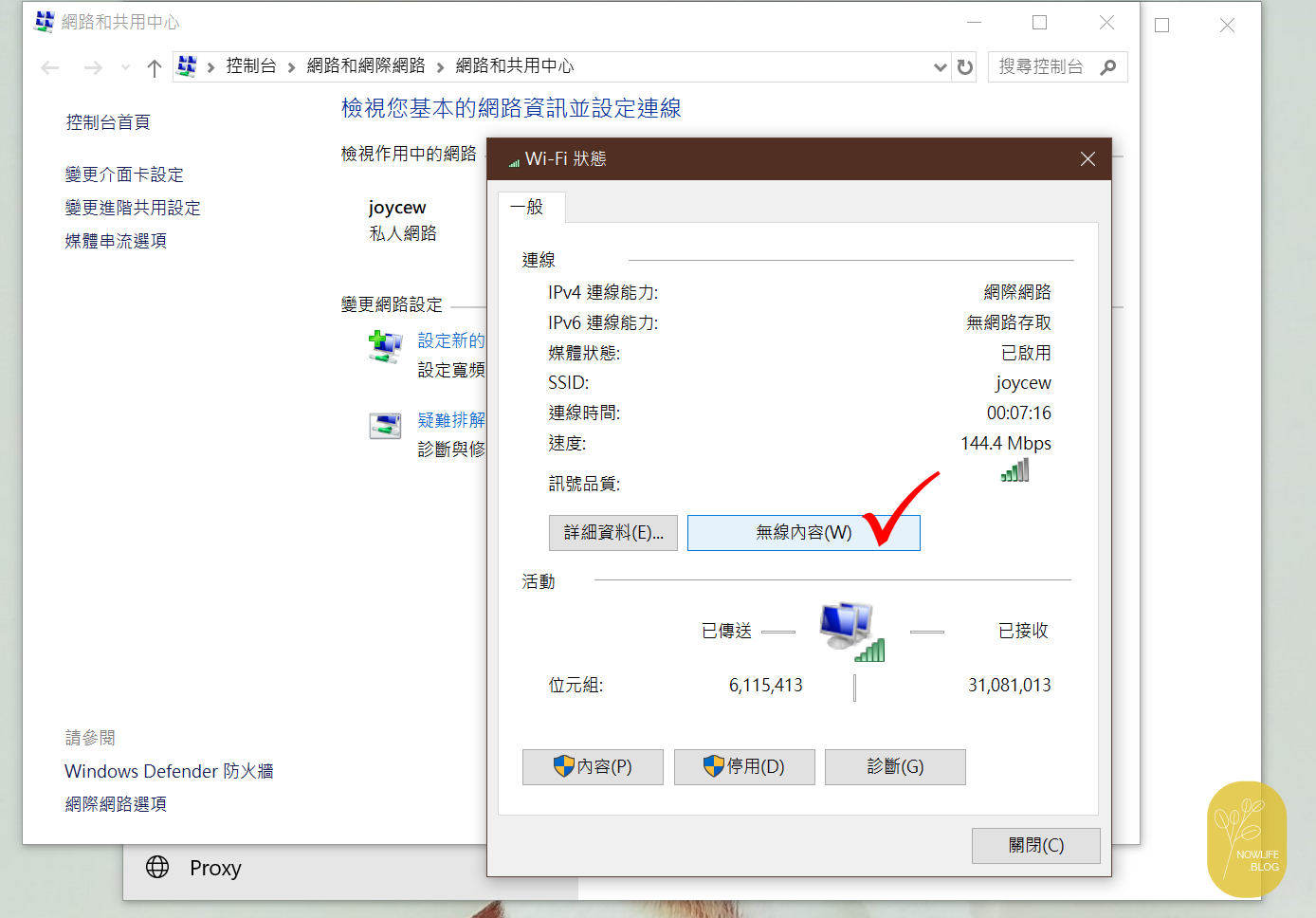
看到這個畫面,點選「無線內容」。
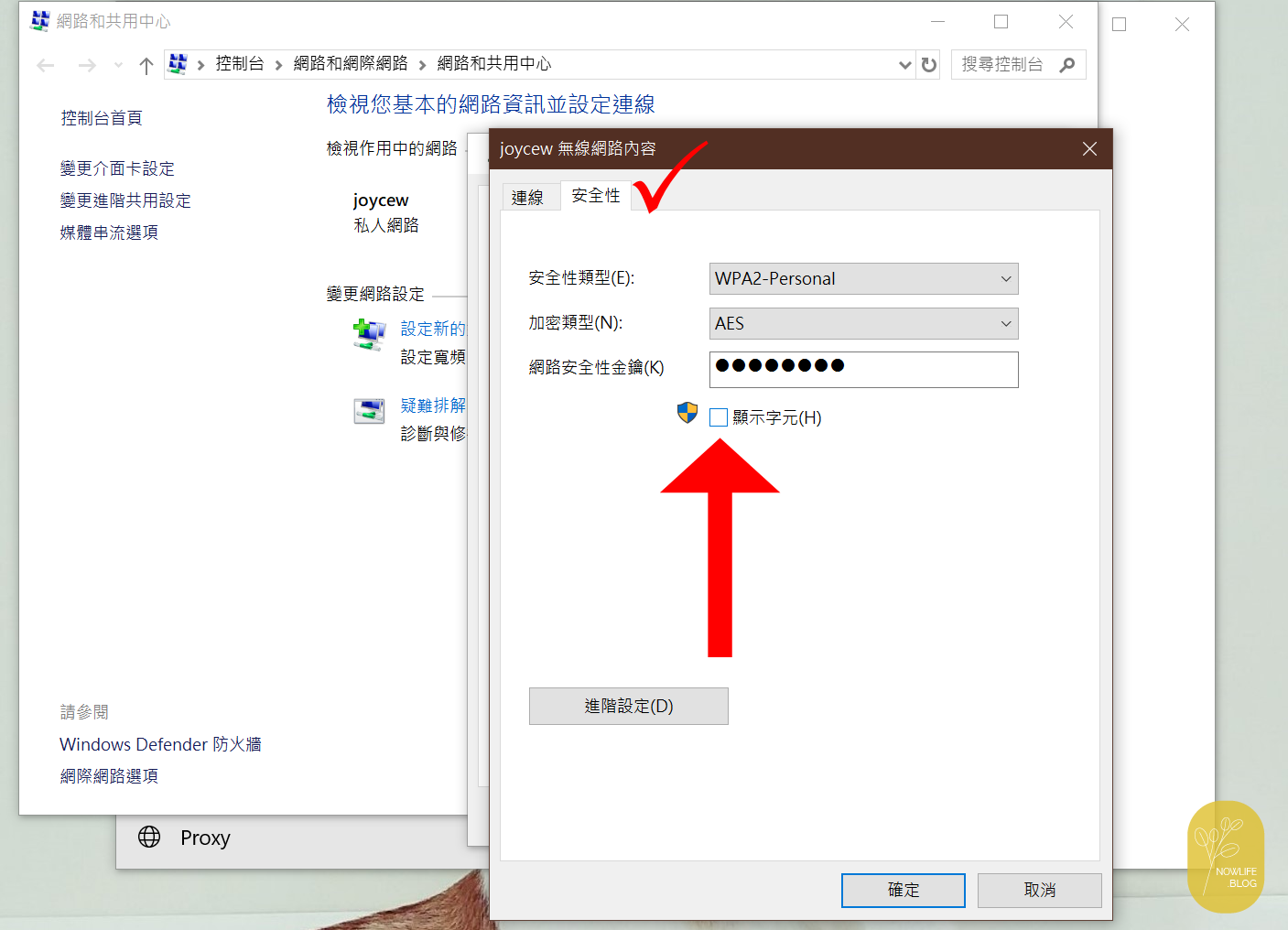
上面選擇「安全性」選項, 這裡你就可以看到被遮蔽的WiFi密碼啦!點選「顯示字元」,WiFi密碼就會一絲不掛地裸露給你看了  。
。
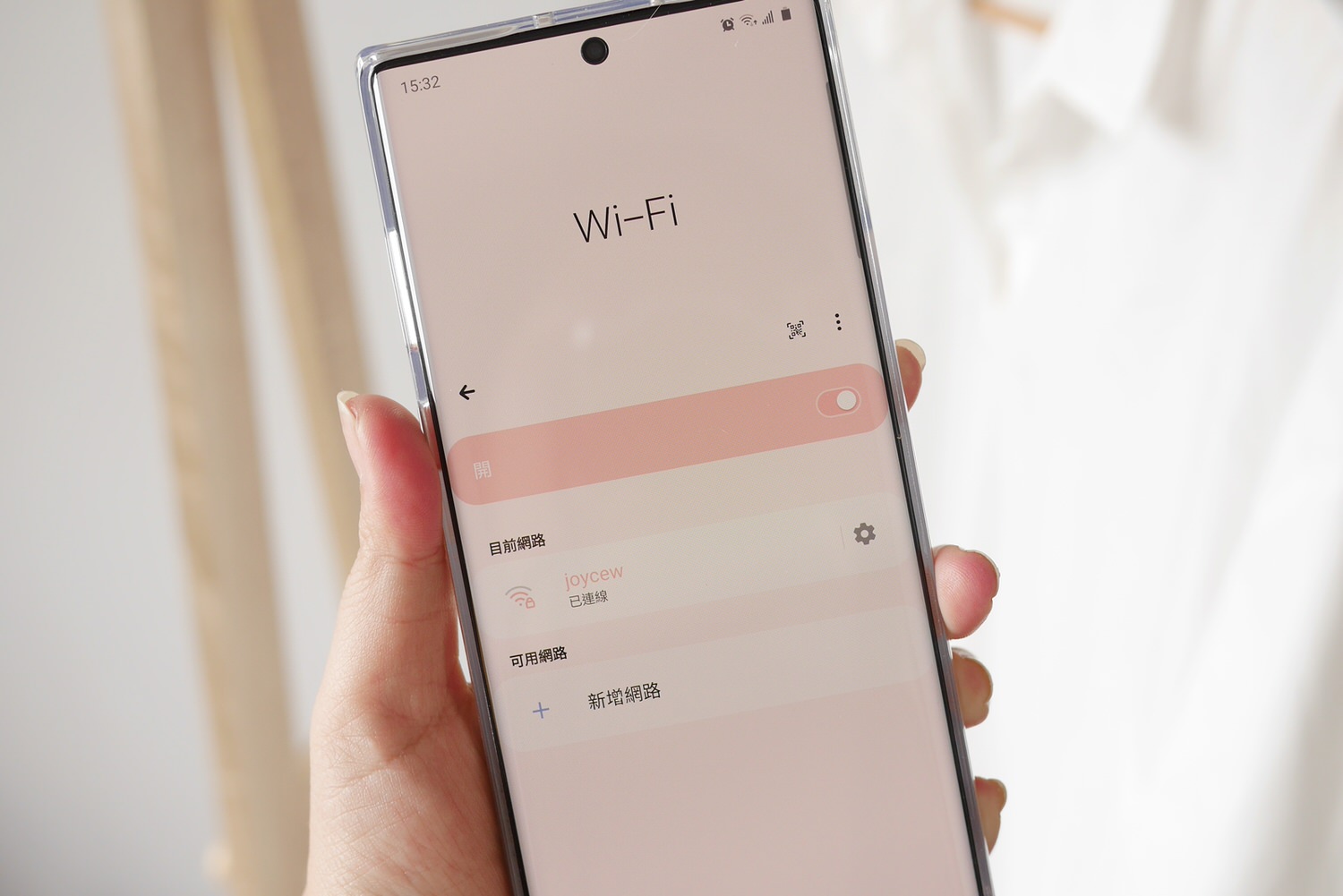
我的手機就是這樣才可以連線到家裡的WiFi密碼的,托朋友的福,不然我密碼都試過超多組,就是沒一組是對的,哈哈。下次如果你也忘記,試試這個簡單的方法來找回WiFi密碼吧!
簡單分享,希望對你有幫助。
追蹤我的Instagram:點我
追蹤我的Facebook:點我